Скачать TWS Stable
ПЛАТФОРМА TWS
Данная версия платформы Trader Workstation доступна только для ПК.
Нажмите на кнопку ниже, если желаете узнать больше о наших мобильных торговых технологиях.
TWS для Windows
Шаг 1. Щелкните по кнопке "Скачать" для начала установки TWS.
Шаг 2. После установки щелкните по значку TWS на рабочем столе, чтобы выполнить вход.
Нужна помощь? Инструкции по установке | Видео-инструкции по установке
Если вы забыли свои учетные данные, обратитесь в службу поддержки.
Инструкции по установке торговой платформы TWS
В данном руководстве объясняется стандартный процесс установки программы TWS и демонстрируются всплывающие окна, которые вам встретятся и потребуют действия в ходе различных шагов инсталляции. Инструкции зависят от вашего браузера и используемой операционной системы.
Нажав "Скачать", вы увидите:

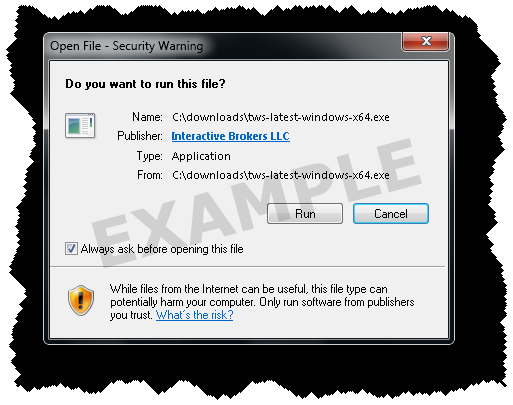
Если выскочит окно с предупреждением о безопасности, нажмите "Запустить", чтобы подтвердить установку платформы TWS .
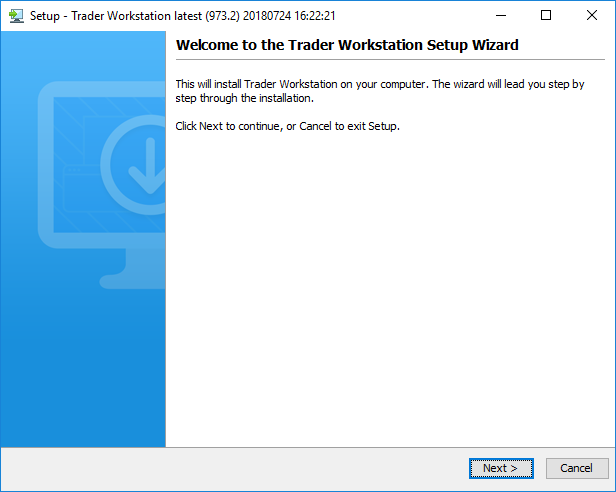
Нажмите "Далее" в мастере установки, чтобы инсталлировать приложение TWS .
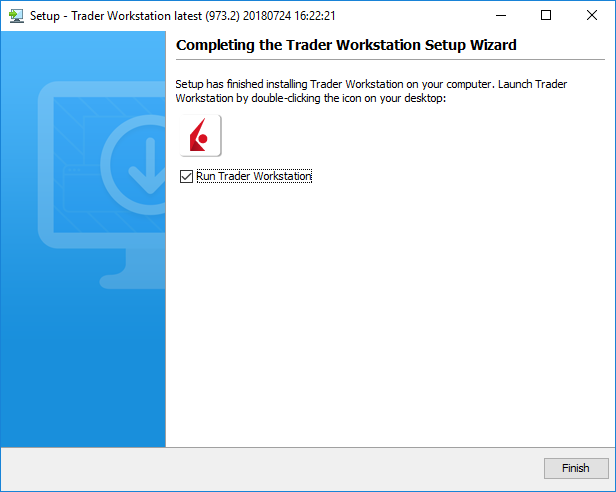
Нажмите "Готово". На вашем рабочем столе появится значок TWS .
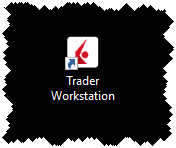
Найдите иконку TWS на своем рабочем столе и щелкните по ней дважды, чтобы открыть окно входа.
Инструкции по установке торговой платформы TWS
В данном руководстве объясняется стандартный процесс установки программы TWS и демонстрируются всплывающие окна, которые вам встретятся и потребуют действия в ходе различных шагов инсталляции. Инструкции зависят от вашего браузера и используемой операционной системы. Нижеприведенные изображения являются примерами, название файла может немного отличаться в зависимости от выбранной вами версии .
Нажав "Скачать", вы увидите:
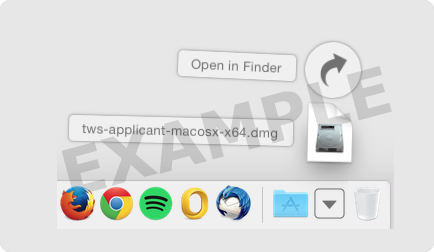
Откройте папку загрузок (англ. Downloads) для просмотра доступных файлов и дважды щелкните по файлу tws , чтобы открыть его.
Название файла зависит от скачиваемой версии и будет схоже с tws-versionname-macosx-x64.dmg .
Если вы не можете найти папку, то проверьте директорию Macintosh HD > Users > вашеимяпользователя > Downloads
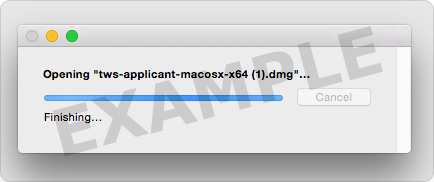
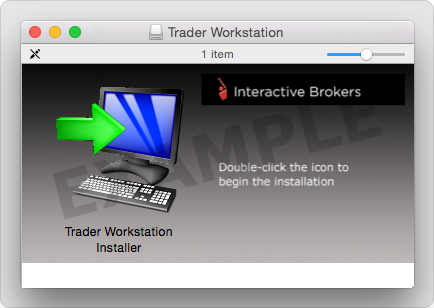
Дважды щелкните по значку Trader Workstation для начала инсталляции.
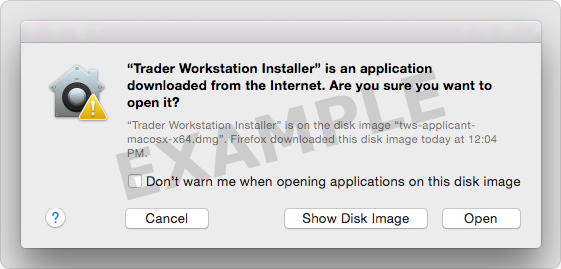
Нажмите "Открыть", чтобы подтвердить и начать установку.
Приложение Java Runtime Environment включено в набор; его установка может занять пару минут - пожалуйста, подождите!
Мастер установки сообщит вам, когда процесс будет окончен.
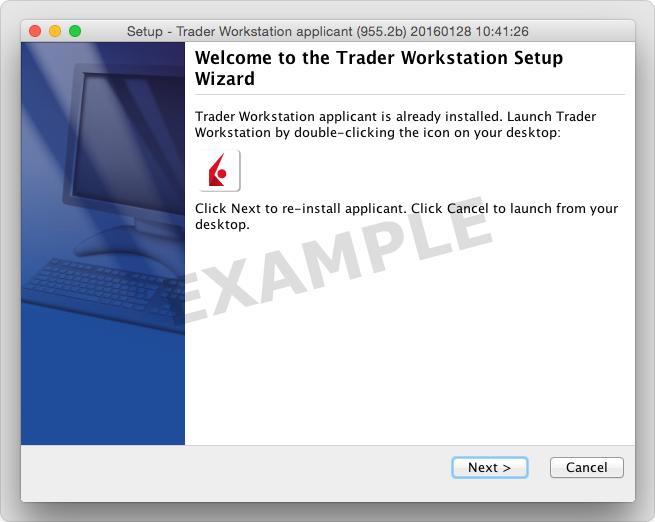
Нажмите "Далее" в мастере установки, чтобы инсталлировать приложение TWS .
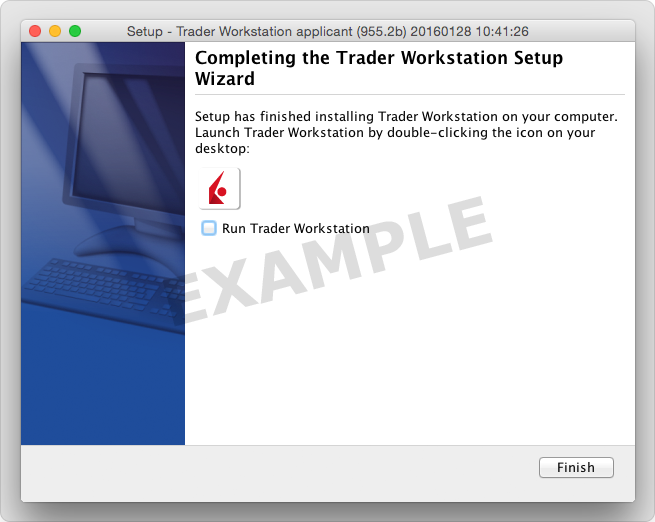
Нажмите "Готово". На вашем рабочем столе появится значок TWS .
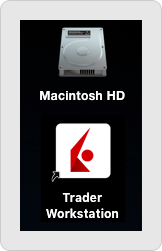
Найдите иконку TWS на рабочем столе и щелкните по ней, чтобы открыть окно входа. Программу TWS также можно запустить из папки Trader Workstation : Macintosh HD > Users > вашеимяпользователя > Applications > Trader Workstation .
Инструкции по установке торговой платформы TWS
В данном руководстве объясняется стандартный процесс установки торговой платформы TWS и содержатся все необходимые команды. Вы можете скопировать и вставить соответствующий текст, чтобы упростить процесс.
Нажмите "Скачать" и сохраните установочный файл TWS в желаемую директорию. Дальнейшие инструкции предполагают, что вы скачали файл в стандартную папку загрузок "Downloads". Если вы сохранили его в другое место, то замените "Downloads" на правильную директорию/папку в командной строке.

1. Откройте терминал (как правило, нажатием клавиш (Ctrl+Alt+T) и перейдите в папку, где находится установочный файл:
Скопируйте: cd ~/Downloads
2. Сделайте инсталлятор исполняемым, добавив команду chmod u+x перед названием файла:
Скопируйте: chmod u+x tws-stable-linux-x64.sh
3. Запустите инсталлятор, введя "./" перед названием файла:
Скопируйте: ./tws-stable-linux-x64.sh
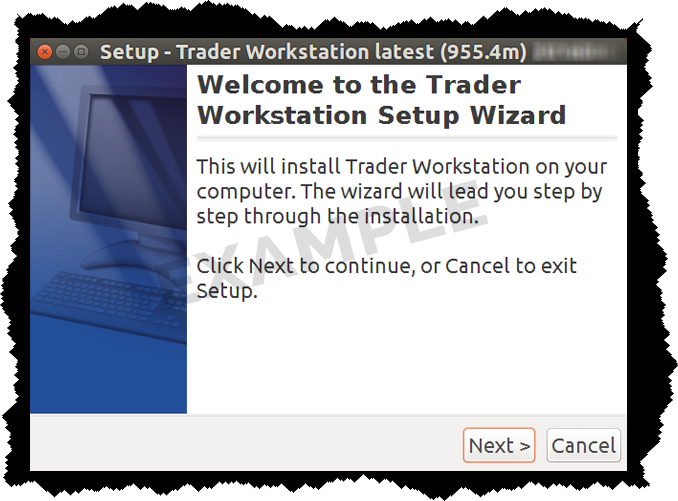
Нажмите "Далее" в мастере установки, чтобы извлечь файлы.
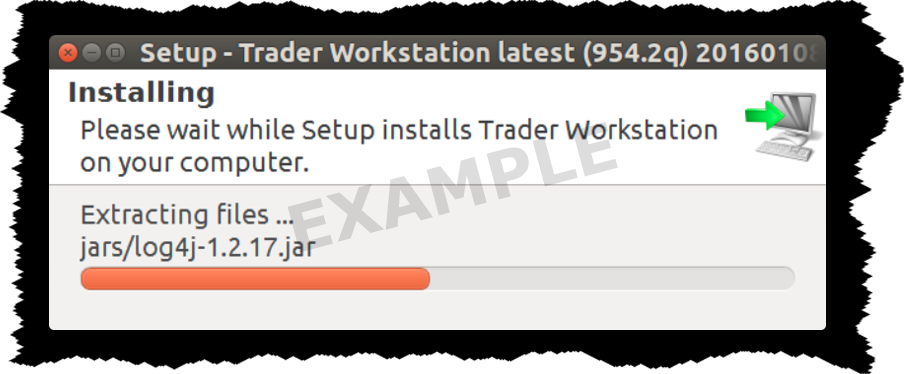
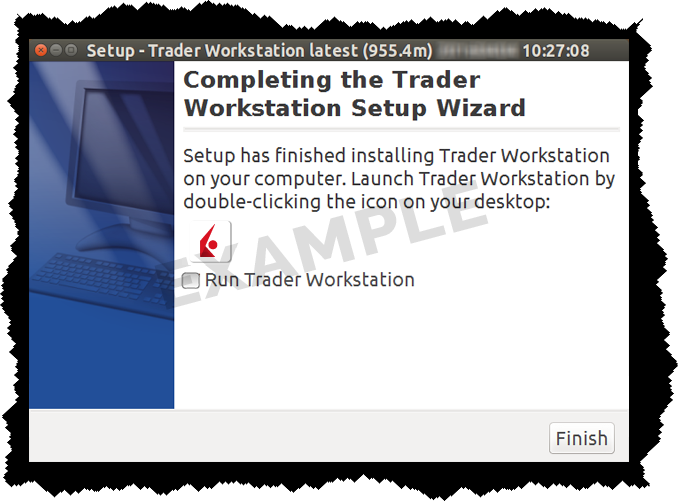
Снимите отметку с поля "Запустить Trader Workstation" и щелкните "Завершить". На вашем рабочем столе появится значок TWS.
Найдите иконку TWS на своем рабочем столе и щелкните по ней дважды, чтобы открыть окно входа.
Инструкции по установке торговой платформы TWS
В данном руководстве объясняется стандартный процесс установки торговой платформы TWS и содержатся все необходимые команды. Вы можете скопировать и вставить соответствующий текст, чтобы упростить процесс.
Нажмите "Скачать" и сохраните установочный файл TWS в желаемую директорию. Дальнейшие инструкции предполагают, что вы скачали файл в стандартную папку загрузок "Downloads". Если вы сохранили его в другое место, то замените "Downloads" на правильную директорию/папку в командной строке.

1. Откройте терминал (как правило, нажатием клавиш (Ctrl+Alt+T) и перейдите в папку, где находится установочный файл:
Скопируйте: cd ~/Downloads
2. Сделайте инсталлятор исполняемым, добавив команду chmod u+x перед названием файла:
Скопируйте: chmod u+x tws-stable-linux-x86.sh
3. Запустите инсталлятор, введя "./" перед названием файла:
Скопируйте: ./tws-stable-linux-x86.sh
Нажмите "Далее" в мастере установки, чтобы извлечь файлы.
Снимите отметку с поля "Запустить Trader Workstation" и щелкните "Завершить". На вашем рабочем столе появится значок TWS.
Найдите иконку TWS на своем рабочем столе и щелкните по ней дважды, чтобы открыть окно входа.
Инструкции по установке торговой платформы TWS
В данном руководстве объясняется стандартный процесс установки программы TWS и демонстрируются всплывающие окна, которые вам встретятся и потребуют действия в ходе различных шагов инсталляции. Инструкции зависят от вашего браузера и используемой операционной системы.
Нажав "Скачать", вы увидите:
Если выскочит окно с предупреждением о безопасности, нажмите "Запустить", чтобы подтвердить установку платформы TWS .
Нажмите "Далее" в мастере установки, чтобы инсталлировать приложение TWS .
Нажмите "Готово". На вашем рабочем столе появится значок TWS .
Найдите иконку TWS на своем рабочем столе и щелкните по ней дважды, чтобы открыть окно входа.