
Inicio rápido TWS
¿Para navegador o independiente?
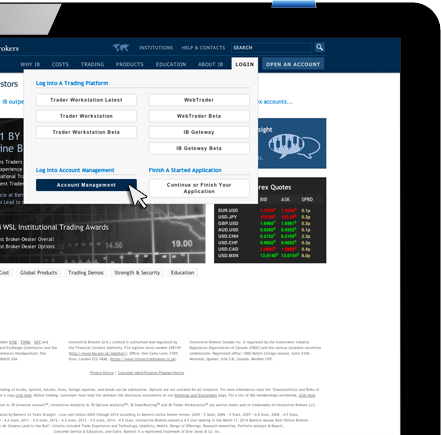
Usted puede ejecutar TWS directamente desde su navegador de Internet, o descargar la aplicación a su computadora y ejecutarla desde su PC. Si usted tiene una conexión de banda ancha, recomendamos ejecutar la versión de TWS para navegador, ya que esta requiere un mantenimiento mínimo y le asegura que usted siempre utiliza la versión más actual.
Si usted utiliza una conexión por red telefónica, le sugerimos que descargue la versión independiente de TWS y la ejecute desde su computadora, ya que esto puede proporcionar un mejor rendimiento. Para descargar la versión autónoma, seleccione Trader Workstation desde el menú de Software. Desde la pestaña de Software, seleccione su plataforma de la sección de Descarga Autónoma.
Tenga en cuenta que debe tener acceso a Internet para recibir los datos de mercado y enviar las órdenes, sin importar si usted está utilizando TWS a través de su navegador o desde su computadora.
Conexión
Una vez su cuenta haya sido aprobada y cuente con fondos, usted podrá conectarse a Trader Workstation.
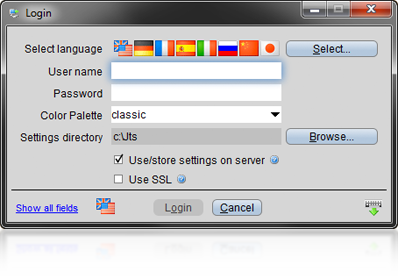
Para conectarse en la versión vía navegador, desde el menú de Inicio en la página web de IB, seleccione Trader Workstation. En la casilla de Inicio, introduzca su nombre de usuario y contraseña y haga clic en Conectar.
Para conectarse a la versión independiente, haga doble clic en el icono de TWS de su escritorio, introduzca el nombre de usuario y contraseña y haga clic en Conexión.
Seleccione su entorno de trabajo
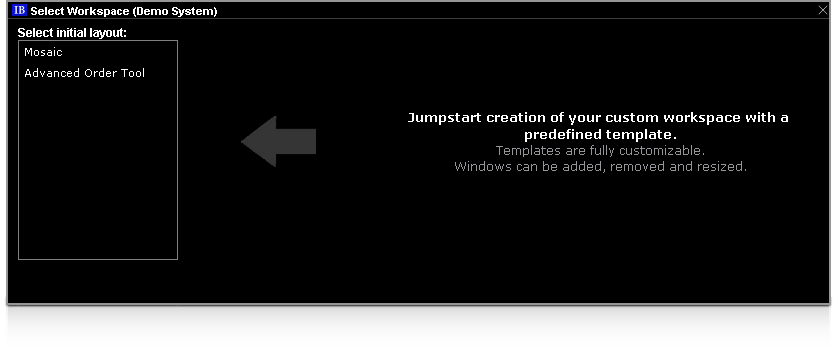
La primera vez que se conecte a la TWS, se le pedirá que elija una plantilla de entorno de trabajo. La plantilla del Mosaico está recomendada para la mayoría de operadores ya que proporciona una facilidad de uso intuitiva, con un acceso rápido y sencillo a las herramientas de cartera, gestión de cuenta y negociación. Estas instrucciones son válidas para el entorno de trabajo de Mosaico. Los usuarios pueden cambiar fácilmente entre el modo Mosaico y el modo Orden Avanzada en cualquier momento.
Introducir símbolos de ticker
La TWS admite negociación de acceso directo para opciones, futuros, fórex, acciones, bonos y fondos. Antes de que pueda ver los datos en tiempo real, debe conectarse a Gestión de Cuenta y seleccionar sus suscripciones a datos de mercado. Una vez que tenga las suscripciones, añada sus símbolos de ticker a la lista de seguimiento de Mosaico. Los productos a los que no se suscriba mostrarán datos retrasados si lo permite el mercado.
Para añadir un ticker
- Haga clic en una fila de lista de seguimiento vacía, introduzca el símbolo del subyacente y pulse Enter.
- Elija el tipo de activo de la lista de Selección de Contratos y defina el activo.
Consejo: Por defecto, su ticker utiliza datos de mercado agregados “SMART”, y sus órdenes utilizarán el SmartRoutingSM para intentar conseguir la ejecución al mejor precio. Para definir una cotización de enrutado directo, expanda la lista Selección de Contrato mediante la flecha Expandir en la parte inferior de la lista.
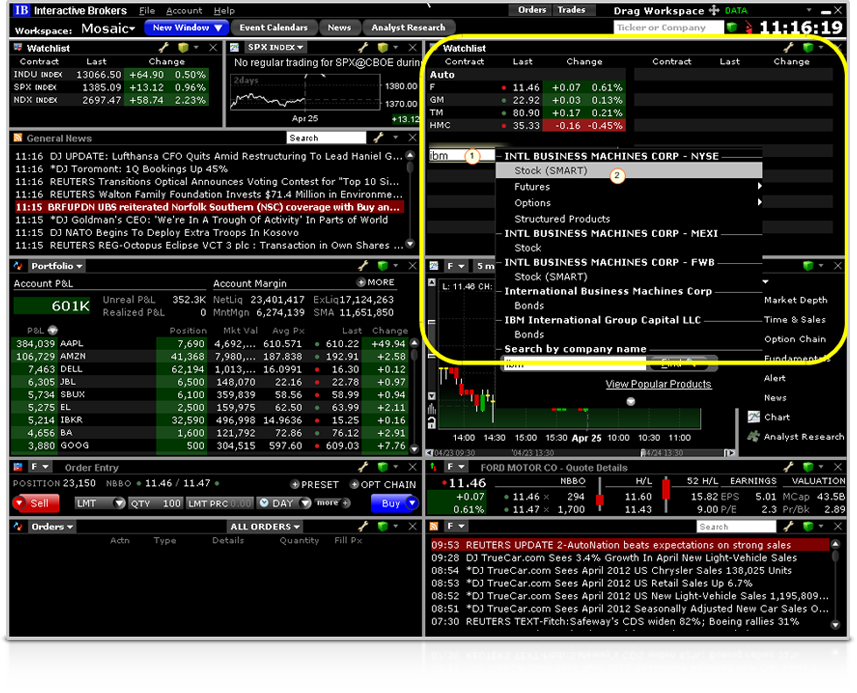
El ticker se ha añadido a la Lista de seguimiento. Continúe añadiendo líneas de símbolos a la lista de seguimiento.
Utilice la Agrupación de Ventanas
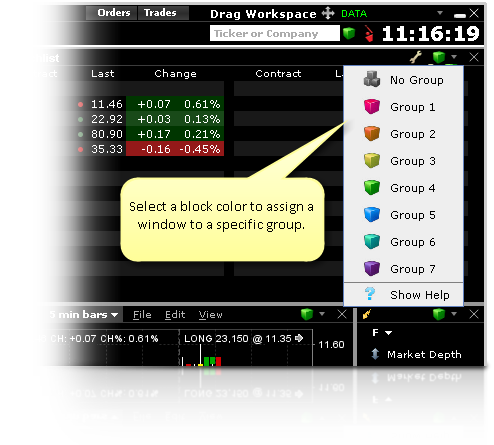
El Mosaico utiliza una función llamada "Agrupación de Ventanas" para cambiar eficazmente el símbolo de ticker en todas las ventanas asociadas cuando usted lo selecciona en una ventana. La Agrupación de Ventanas funciona asignando ventanas a grupos que se designan en el bloque "de enlace" coloreado de la esquina superior derecha de cada herramienta.
Tenga en cuenta que la Lista de seguimiento es parte del Grupo 4, como indica su bloque verde.
El foco de subyacente de todas las ventanas de Grupo 4 es, actualmente, “F.” Si GM se selecciona en cualquier ventana del Grupo 4, todas las ventanas del Grupo 4 mostrarán “GM” como su subyacente. Este enfoque "introduzca una vez, use en todas partes" ahorra tiempo y hace su espacio de trabajo extremadamente eficaz.
Cree con facilidad un nuevo grupo o cambie el grupo al que pertenece una ventana, haciendo clic en el bloque de enlace y seleccionando un nuevo color de bloque.
Enviar una orden
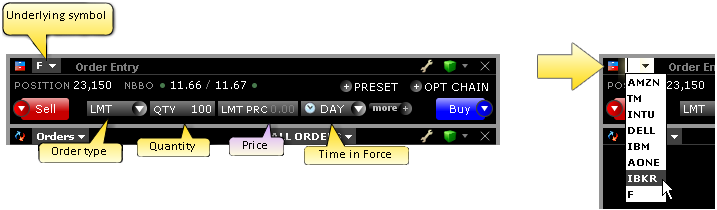
Utilice el panel Entrada de órdenes para crear una orden para el símbolo que es, actualmente, el foco del grupo. Por defecto, el panel de entrada de orden es parte del Grupo 4, que también incluye la Lista de seguimiento. Los parámetros de orden predeterminados aparecen en gris. Para una orden de acciones, los parámetros predeterminados son una cantidad de 100 para una orden limitada de día.
Crear una orden
- Asegúrese de que tiene el contrato correcto en el panel de Entrada de órdenes. Para cambiar el símbolo, seleccione uno nuevo en la ventana de Lista de seguimiento o introduzca/seleccione uno nuevo en la lista desplegable de subyacentes del panel de Entrada de órdenes.
- Confirmar/cambiar parámetros de órdenes. Tenga en cuenta que todos los parámetros excepto el campo Precio Límite tienen un valor predeterminado que puede utilizarse.
- Utilice la flecha desplegable de Tipo de Orden
 para expandir las ofertas y seleccionar un nuevo tipo de orden.
 - Introduzca la cantidad haciendo clic en el campo CANT. y seleccionando o introduciendo una nueva cantidad.
- Especifique un precio (las órdenes de mercado utilizarán el precio de mercado).
- Utilice la flecha desplegable Tiempo en Vigor para expandir las ofertas y seleccionar un nuevo tiempo en vigor.
- Utilice la flecha desplegable de Tipo de Orden
- Haga clic sobre el botón de acción deseado.
- Use la flecha desplegable desde el botón Comprar o Vender para guardar la orden sin transmitirla o para comprobar los requisitos de margen antes de enviar la orden.
Monitoree sus órdenes, operaciones y cartera
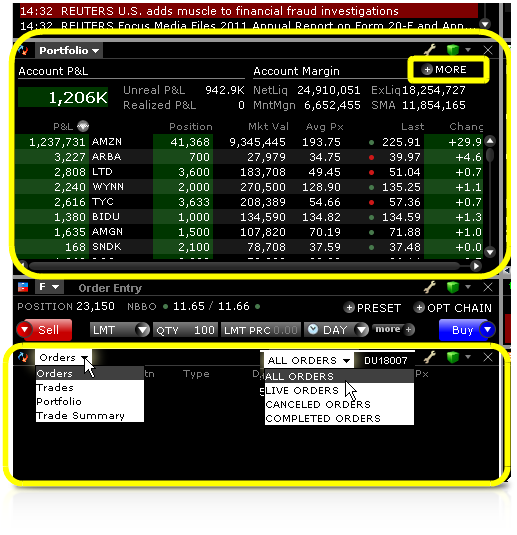
El Mosaico incluye un Panel de Actividad que comprende cuatro pantallas diferentes. El panel de actividad le permite ver Órdenes, Operaciones, Resumen de Negociación y su Cartera. En la distribución del espacio de trabajo inicial del Mosaico, se muestran las ventanas de Cartera y Órdenes, pero usted puede cambiar la apariencia mediante el selector desplegable.
Cartera
La ventana de Cartera muestra sus posiciones, más saldos y valores de cuenta claves. Haga clic en Más para ver la ventana completa de Información de Cuenta de TWS.
Órdenes
La ventana de Órdenes muestra Todas las órdenes por defecto. Utilice el selector desplegable para cambiar la apariencia de Órdenes activas, Órdenes canceladas u Órdenes completadas.
Para ver ejecuciones recientes y un resumen de las operaciones del día, desde la lista desplegable que se muestra en el panel de Órdenes superior, seleccione Operaciones o Resumen de Negociación.
Las opciones conllevan riesgos y no son adecuadas para todos los inversores. Si desea más información, lea "Características y Riesgos de las Opciones Estandarizadas (Characteristics and Risks of Standardized Options)" antes de invertir en opciones. Para una copia, haga clic aquí. No hay garantía de ejecución. Las órdenes se enrutarán a mercados de opciones estadounidenses.
Todos los símbolos de negociación bursátil que se muestran tienen solo propósitos ilustrativos y no quieren indicar ningún tipo de recomendación.